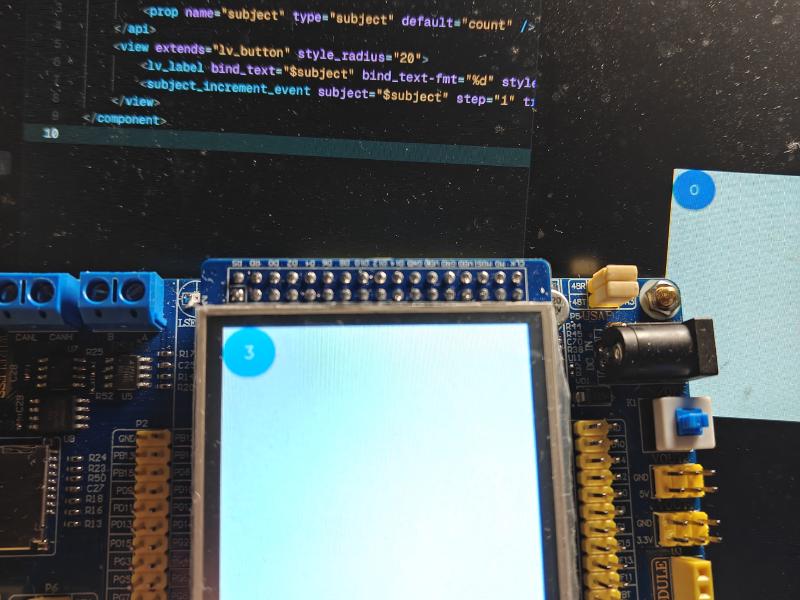
啥是LVGL Pro 最近入手了一块STM32F103ZET6的开发板,用一周时间学习了外设基本知识并移植完FreeRTOS、电阻触摸屏和其他一些IO后决定开发LVGL。在经历完操蛋的LVGL 9.4移植后,我想起了LVGL官方大力推荐的Next-gen方案:LVGL Pro。这是一个让你可以使用XML编辑布局和样式并编译到C代码的工具链,我们可以看一下官方示例感受一下写法:
 1
 2
 3
 4
 5
 6
 7
 8
 9
10
11
12
13
14
15
16
17
18
19
20
21
22
23
24
25
<component>
<previews>
<preview width= "320" height= "240" style_pad_all= "24" style_bg_color= "0xaaa" />
</previews>
<styles>
<style name= "style_main" height= "100%" flex_cross_place= "center" pad_row= "#unit_sm" />
<style name= "style_main_dark" text_color= "#surface_primary_dark" />
<style name= "style_bar" width= "#unit_md" flex_grow= "1" />
</styles>
<api>
<prop name= "move" type= "int" default= "5000" />
<prop name= "day" type= "string" default= "Mon" />
</api>
<view extends= "column" >
<style name= "style_main" />
<bind_style name= "style_main_dark" subject= "dark_theme" ref_value= "1" />
<bar min_value= "0" max_value= "10000" value= "$move" >
<style name= "style_bar" />
</bar>
<lv_label text= "$day" style_text_font= "geist_semibold_12" />
</view>
</component>
看起来就像在写HTML呢。不管怎么样,至少肯定比对着C代码硬搓简单多了。上面的代码会生成以下C代码(已简化):
 1
 2
 3
 4
 5
 6
 7
 8
 9
10
11
12
13
14
15
16
17
18
19
20
21
22
23
24
25
26
27
28
29
30
31
32
33
34
35
36
37
38
39
40
41
42
43
44
45
lv_obj_t * stat_col_create ( lv_obj_t * parent , int32_t move , const char * day )
{
LV_TRACE_OBJ_CREATE ( "begin" );
static lv_style_t style_main ;
static lv_style_t style_main_dark ;
static lv_style_t style_bar ;
static bool style_inited = false ;
if ( ! style_inited ) {
lv_style_init ( & style_main );
lv_style_set_height ( & style_main , lv_pct ( 100 ));
lv_style_set_flex_cross_place ( & style_main , LV_FLEX_ALIGN_CENTER );
lv_style_set_pad_row ( & style_main , UNIT_SM );
lv_style_init ( & style_main_dark );
lv_style_set_text_color ( & style_main_dark , SURFACE_PRIMARY_DARK );
lv_style_init ( & style_bar );
lv_style_set_width ( & style_bar , UNIT_MD );
lv_style_set_flex_grow ( & style_bar , 1 );
style_inited = true ;
}
lv_obj_t * column_0 = column_create ( parent );
lv_obj_set_name_static ( column_0 , "stat_col_#" );
lv_obj_add_style ( column_0 , & style_main , 0 );
lv_obj_bind_style ( column_0 , & style_main_dark , 0 , & dark_theme , 1 );
lv_obj_t * bar_0 = bar_create ( column_0 );
lv_bar_set_min_value ( bar_0 , 0 );
lv_bar_set_max_value ( bar_0 , 10000 );
lv_bar_set_value ( bar_0 , move , false );
lv_obj_add_style ( bar_0 , & style_bar , 0 );
lv_obj_t * lv_label_0 = lv_label_create ( column_0 );
lv_label_set_text ( lv_label_0 , day );
lv_obj_set_style_text_font ( lv_label_0 , geist_semibold_12 , 0 );
LV_TRACE_OBJ_CREATE ( "finished" );
return column_0 ;
}
而且LVGL Pro还支持可视化。简直香爆了!值得一提的是,要在本地使用LVGL Pro的话是需要订阅的 ,想免费用只能在网页端编辑开源项目。下面是订阅价格表 (2026/1/21):
Community
For personal use, open-source projects, and education.
Completely free with public GitHub repositories.
Changes cannot be saved, push-to-GitHub feature is coming soon.
Starter
Helping startups and freelancers thrive and succeed.
For companies with yearly revenue up to $250k
All core features included, available on Windows, Linux, macOS, and in VS Code
Includes a 30-day free trial, no credit card required
Recurring monthly or yearly payments
Business
For companies of any size, with no limitations
All core features included, available on Windows, Linux, macOS, and in VS Code
Includes a 30-day free trial, no credit card required
Recurring monthly or yearly payments
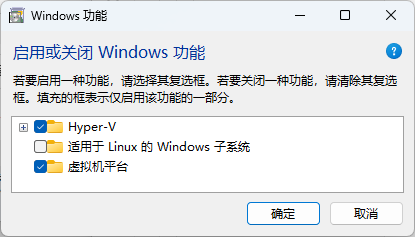
准备工作 安装WSL2 打开控制面板 - 程序 - 程序和功能或Win+R输入appwiz.cpl,点击启用或关闭Windows功能,勾选以下三项:
如果其中没有Hyper-V,可先尝试进行后续步骤再尝试以下方案:打开终端管理员,粘贴以下代码
1
2
3
4
5
$pkgs = Get-ChildItem "$env:SystemRoot\servicing\Packages\*Hyper-V*.mum" | Select-Object -ExpandProperty Name
foreach ($pkg in $pkgs) {
   dism /online /norestart /add-package:"$env:SystemRoot\servicing\Packages\$pkg"
}
dism /online /enable-feature /featurename:Microsoft-Hyper-V-All /LimitAccess /All
安装LVGL Pro 前往Releases 页面下载并安装编辑器,随后新建一个项目。编辑器将自动完成Podman镜像拉取和后续工作。如果在这里遇到WSL2不能启动的问题,请打开cmd输入wsl查看报错并自行搜索解决方法。
配置Podman镜像源 在开始菜单中找到podman-machine-default或打开终端输入wsl -d podman-machine-default。在WSL中输入sudo vi /etc/containers/registries.conf.d/999-podman-machine.conf,按i进入编辑模式并将配置修改为
1
2
3
4
5
unqualified-search-registries = ["docker.io"]

[[registry]]
prefix = "docker.io"
location = "docker.1ms.run"
按esc退出编辑模式,输入:wq保存并退出编辑器。
集成至现有项目 如果你顺利完成了以上操作,不出意外的话可以开始编辑UI、查看预览了。如果你遇到了其他问题,可以跳转至踩坑 小节或在评论区询问~
当你完成了UI的设计,点击右上角的
 1
 2
 3
 4
 5
 6
 7
 8
 9
10
11
/
├─Core
│  └─Usr
│      └─Lvgl
│         └─Project
│             ├─CMakeLists.txt
│             ├─Project.c
│             └─Project.h
├─Middlewares
│   └─lvgl
└─CMakeLists.txt
/CMakeLists.txt:
 1
 2
 3
 4
 5
 6
 7
 8
 9
10
11
12
13
14
15
16
17
# ...
# 添加UI项目为子项目
add_subdirectory ( ${ CMAKE_CURRENT_LIST_DIR } /Core/Usr/Lvgl/Project )
# lib-ui为子项目的CMakeLists.txt中设置的默认项目名
# 为子项目提供lvgl环境
target_include_directories ( lib-ui PRIVATE
Middlewares/
)
# 让当前项目依赖子项目
target_link_libraries ( ${ CMAKE_PROJECT_NAME }
lib-ui
)
# ...
然后在你的嵌入式项目中进行以下调用:
 1
 2
 3
 4
 5
 6
 7
 8
 9
10
11
12
13
14
15
16
17
18
19
20
21
#include "Lvgl/Project/Project.h"
void StartLvglTask ( void * argument ) {
lv_init ();
lv_tick_set_cb ( osKernelGetTickCount );
lv_port_disp_init ();
lv_port_indev_init ();
// 以上为驱动初始化
Project_init ( NULL ); // 初始化UI项目
lv_obj_t * main_screen = main_create (); // 创建屏幕
lv_screen_load ( main_screen ); // 加载屏幕
// 如果不使用screens,也可以直接添加components到默认屏幕
// appbar_create(lv_scr_act(), "Text");
for (;;) {
lv_timer_handler ();
osDelay ( 5 );
}
}
踩坑 WSL2提示无法配置网络(networkingMode Nat) 参考WSL2 无法连接互联网 - Microsoft Q&A
升级版本 从1.0.1升级到1.0.2后出现编译错误的情况,需要进入%appdata%\lvgl-editor删除resources文件夹。